

Télécharger Hasleo Disk Clone – Outil gratuit de clonage de disque pour Windows (migration SSD, clonage système, copie de partition)
Vous cherchez un moyen fiable, gratuit et sécurisé de cloner votre disque Windows ou de migrer votre système d’exploitation vers un nouveau SSD ? Hasleo Disk Clone est un utilitaire puissant mais léger conçu pour vous aider à transférer l’ensemble de votre système — avec les applications installées, les paramètres et les fichiers — d’un disque à un autre sans réinstaller Windows ni perdre de données. Que vous passiez d’un HDD à un SSD, remplaciez un disque défectueux ou créiez une sauvegarde complète avant une mise à jour majeure du système, cet outil offre des performances de niveau professionnel sans aucun coût.
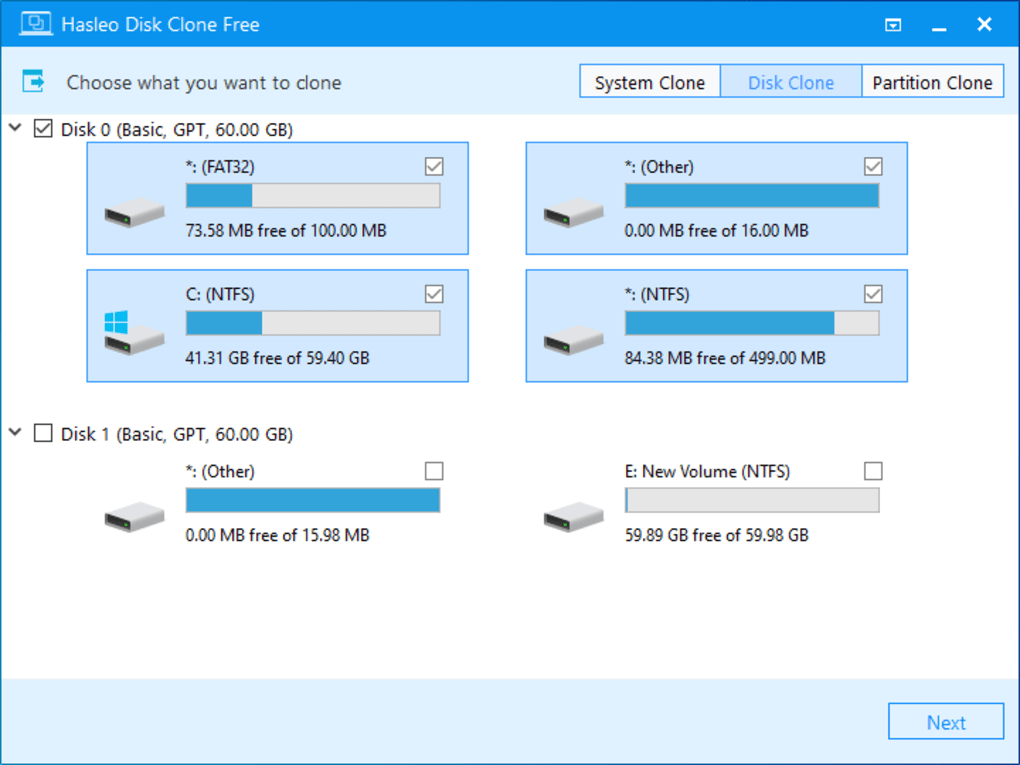
Avec la prise en charge des disques MBR et GPT, et compatible avec Windows 7 à Windows 10, Hasleo Disk Clone assure une transition fluide sur diverses configurations matérielles. Le logiciel propose trois modes de clonage : clonage système, clonage disque et clonage partition, offrant aux utilisateurs un contrôle total de leur processus de migration. Son interface intuitive et son guide pas à pas le rendent accessible même aux débutants, tandis que les utilisateurs avancés apprécient le contrôle granulaire de la taille et de la disposition des partitions.
Le meilleur, c’est qu’il est entièrement gratuit à télécharger et à utiliser, ce qui en fait une excellente alternative aux solutions payantes comme Acronis Disk Director et EaseUS Partition Master. Sécurisé, rapide et efficace, Hasleo Disk Clone est le logiciel incontournable pour toute personne souhaitant une migration de disque sans tracas.
Principales fonctionnalités de Hasleo Disk Clone
Hasleo Disk Clone se démarque dans le domaine très concurrentiel des outils de clonage grâce à son ensemble complet de fonctionnalités et à son design convivial. L’une de ses fonctions les plus puissantes est le clonage système, qui détecte automatiquement votre disque de démarrage actuel et le clone — système d’exploitation, applications installées, fichiers personnels et paramètres système — sur un nouveau disque. Cela élimine la nécessité de réinstaller Windows et de configurer chaque programme manuellement, vous faisant gagner des heures de configuration.
La fonction clonage disque vous permet de copier un disque physique entier vers un autre, en conservant la disposition et la structure exactes. C’est idéal pour remplacer complètement un disque ou créer des sauvegardes précises de systèmes critiques. Pour les utilisateurs qui souhaitent plus de contrôle, la fonctionnalité clonage partition permet de copier sélectivement des partitions individuelles, parfait pour ne migrer que votre partition système ou un disque de données spécifique.
Une autre fonctionnalité remarquable est le redimensionnement de partition. Pendant le processus de clonage, vous pouvez ajuster la taille et l’emplacement des partitions sur le disque de destination afin de répondre à vos nouveaux besoins de stockage. Cela est particulièrement utile lorsqu’on clone un grand disque vers un SSD plus petit — Hasleo Disk Clone optimise intelligemment l’utilisation des partitions pour garantir une compatibilité maximale et une efficacité d’espace. L’outil prend également en charge les styles de partition MBR et GPT, le rendant compatible avec les systèmes anciens et récents. Que vous utilisiez un BIOS hérité ou une machine moderne basée sur UEFI, Hasleo Disk Clone gère la transition sans accroc.
Pour plus de sérénité, le logiciel inclut un système d’avertissement avant clonage qui informe clairement les utilisateurs que toutes les données du disque de destination seront effacées. Cela évite les pertes de données accidentelles et encourage une planification soigneuse. Le guide utilisateur avec captures d’écran détaillées vous accompagne à chaque étape, expliquant des termes techniques comme les secteurs de démarrage, les partitions actives et l’alignement de disque.
De plus, l’outil fonctionne en arrière‑plan avec une utilisation minimale des ressources système, de sorte que votre ordinateur reste réactif pendant le clonage. Avec la prise en charge de plusieurs langues (anglais, allemand, français, italien, etc.), Hasleo Disk Clone est réellement accessible à un public mondial. Toutes ces fonctionnalités font de lui l’un des outils de clonage de disque gratuits les plus fiables disponibles aujourd’hui.
Comment installer et utiliser Hasleo Disk Clone (Guide étape par étape)
Commencer avec Hasleo Disk Clone est simple, même pour les utilisateurs peu techniques. Commencez par télécharger le logiciel depuis le site officiel de Hasleo. L’installateur est léger et s’exécute sans nécessiter de droits administrateur dans la plupart des cas, bien qu’une élévation puisse être requise pour les opérations au niveau du disque. Une fois téléchargé, lancez l’installateur et suivez les instructions à l’écran. Le processus d’installation dure moins d’une minute et n’encombre pas votre système avec des logiciels superflus.
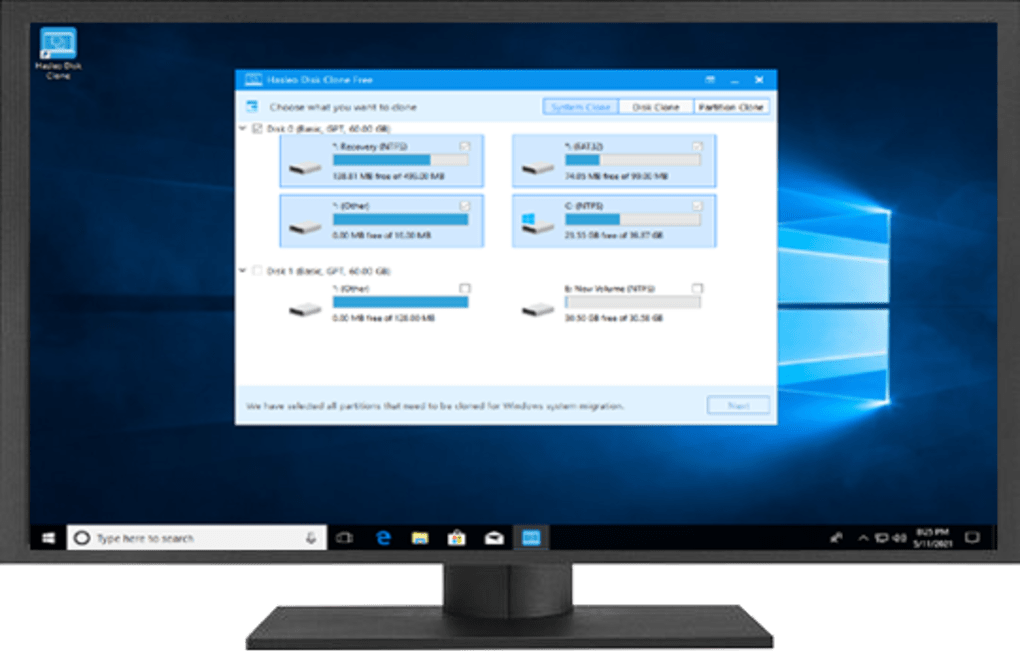
Après l’installation, lancez l’application. Vous serez accueilli par une interface claire et intuitive qui propose trois options principales de clonage : Clonage système, Clonage disque et Clonage partition. Si vous passez d’un disque dur à un SSD, choisissez Clonage système — le logiciel détectera automatiquement votre disque système actuel. Pour les autres scénarios, choisissez Clonage disque ou Clonage partition, puis sélectionnez manuellement les disques source et destination.
Ensuite, il vous sera demandé de vérifier le disque de destination. Important : assurez‑vous que le disque cible est vide ou que vous avez sauvegardé toutes les données existantes, car le processus de clonage effacera tout son contenu. Vous pourrez alors ajuster les tailles et la disposition des partitions pour les adapter à votre nouveau disque. C’est ici que l’outil brille — sa fonction de redimensionnement intelligent garantit une utilisation optimale de l’espace, surtout lors du passage d’un gros HDD à un SSD plus petit.
Une fois les paramètres validés, cliquez sur Suivant. Un dernier avertissement apparaîtra — confirmez que vous êtes prêt à poursuivre. Le processus de clonage démarre, et une barre de progression affiche les mises à jour en temps réel.
Selon la quantité de données et la vitesse du disque, cela peut prendre de 15 minutes à plus d’une heure. Pendant ce temps, vous pouvez continuer à utiliser votre ordinateur, bien qu’il soit recommandé d’éviter les opérations intensives sur le disque. Une fois terminé, redémarrez votre ordinateur et accédez au BIOS/UEFI pour modifier l’ordre de démarrage afin que votre nouveau disque démarre en premier.
Après cela, votre système se chargera exactement comme avant — mêmes applications, mêmes paramètres, mêmes performances.
Compatibilité & exigences système
Hasleo Disk Clone est conçu pour fonctionner sans accroc sur une large gamme de systèmes Windows, ce qui en fait un choix polyvalent tant pour les utilisateurs domestiques que pour les professionnels IT. Il est entièrement compatible avec Windows 10, Windows 8.1, Windows 8, Windows 7 et Windows Vista, garantissant que même les machines plus anciennes peuvent bénéficier de la technologie moderne de clonage de disque. Que vous utilisiez un ordinateur de bureau hérité ou un ordinateur portable plus récent, cet outil s’adapte à votre environnement sans problème.
Le logiciel prend en charge les disques MBR (Master Boot Record) et GPT (GUID Partition Table), ce qui est essentiel pour les systèmes UEFI modernes. Cette double compatibilité vous permet de cloner un système d’un ordinateur BIOS ancien vers une machine UEFI plus récente — ou inversement — sans rencontrer d’erreurs de démarrage. Il fonctionne également avec les disques internes et externes, vous permettant de cloner votre système vers un SSD externe ou un boîtier USB pour la sauvegarde ou la portabilité.
Du point de vue matériel, Hasleo Disk Clone a des exigences très modestes. Il fonctionne efficacement sur des machines disposant d’au moins 1 Go de RAM et d’un processeur de 1 GHz, ce qui le rend adapté aux systèmes plus anciens. L’outil utilise peu de CPU et de mémoire pendant le clonage, il n’entravera donc pas les performances de votre ordinateur. Il prend en charge tous les principaux types de stockage, y compris SATA, NVMe, SSD, HDD et clés USB. Aucun pilote supplémentaire n’est requis, et le logiciel s’intègre parfaitement aux outils de gestion de disque natifs de Windows.
Pour les utilisateurs mobiles, bien que Hasleo Disk Clone ne soit actuellement disponible que pour Windows, ses fonctionnalités en font un excellent choix pour quiconque doit effectuer une migration de disque sécurisée. La capacité de cloner des partitions et des disques entiers sans perte de données, combinée à un accès gratuit et sans frais cachés, en fait une option de premier plan dans l’écosystème Windows.
Avantages et inconvénients de Hasleo Disk Clone
- Avantages :
- Entièrement gratuit à télécharger et à utiliser — aucune limitation d’essai ni mise à niveau payante
- Prend en charge le clonage système, disque et partition avec des options flexibles
- Compatible avec les disques MBR et GPT, et toutes les principales versions de Windows
- Interface intuitive avec guide détaillé étape par étape et captures d’écran
- Permet le redimensionnement des partitions et la personnalisation de la disposition sur le disque de destination
- Utilisation minimale des ressources système pendant le processus de clonage
- Prise en charge multilingue (anglais, allemand, français, italien, etc.)
- Clonage sécurisé avec avertissements clairs pour éviter la perte de données
- Inconvénients :
- Limité aux systèmes d’exploitation Windows (pas de version Mac, Android ou iOS)
- Pas de création intégrée de disque de secours bootable (les utilisateurs doivent en créer un manuellement)
- L’interface est fonctionnelle mais pas aussi moderne ou soignée que certaines alternatives payantes
- Les fonctionnalités avancées comme le clonage secteur par secteur ne sont pas disponibles
- La documentation est utile mais pourrait inclure davantage de tutoriels vidéo
Questions fréquemment posées (FAQ)
Puis‑je cloner mon système Windows vers un SSD plus petit avec Hasleo Disk Clone ?
Oui, vous pouvez cloner votre système Windows vers un SSD plus petit. Hasleo Disk Clone ajuste automatiquement la taille des partitions pendant le processus de clonage pour qu’elles tiennent dans l’espace disponible sur le disque de destination. Veillez toutefois à ce que le SSD soit suffisamment grand pour contenir votre système et les données essentielles.
Hasleo Disk Clone fonctionne‑t‑il avec les systèmes UEFI et GPT ?
Oui, Hasleo Disk Clone prend entièrement en charge les systèmes basés sur UEFI et GPT, ce qui le rend adapté aux ordinateurs modernes avec le démarrage sécurisé activé.
Le logiciel est‑il sûr à utiliser ? Vais‑je perdre mes données ?
Oui, le logiciel est sûr lorsqu’il est utilisé correctement. Il inclut un avertissement avant d’écraser le disque de destination. Sauvegardez toujours les données importantes avant le clonage et vérifiez que vous avez bien sélectionné les disques source et destination corrects.
Puis‑je cloner une partition vers un autre disque ?
Oui, la fonction de clonage de partition vous permet de copier des partitions individuelles vers un autre disque ou emplacement, idéal pour migrer des données spécifiques ou des partitions système.
Dois‑je créer une clé USB bootable pour utiliser Hasleo Disk Clone ?
Non, le logiciel s’exécute directement sous Windows. Cependant, si vous clonez un disque système et devez démarrer depuis le nouveau disque, il peut être nécessaire d’ajuster l’ordre de démarrage dans le BIOS/UEFI après le clonage.
Verdict final : Pourquoi vous devriez télécharger Hasleo Disk Clone dès aujourd'hui
Si vous recherchez un outil gratuit, sécurisé et fiable de clonage de disque capable de migrer votre système Windows, vos applications et vos données vers un nouveau lecteur sans réinstaller quoi que ce soit, Hasleo Disk Clone est l’une des meilleures options disponibles. Sa capacité à cloner des systèmes entiers, des partitions individuelles ou des disques complets — avec prise en charge à la fois de MBR et GPT — en fait un outil polyvalent pour les mises à niveau, les sauvegardes et les migrations. Le guide pas à pas et les avertissements clairs assurent une expérience sûre, même pour les débutants. Bien qu’il manque certaines fonctionnalités avancées présentes dans les outils payants, son cœur fonctionnel est solide comme le roc et offert à zéro coût.
Que vous passiez d’un HDD à un SSD, remplaciez un disque défectueux ou prépariez une mise à jour système, Hasleo Disk Clone vous fait gagner du temps, des efforts et évite les pertes de données potentielles. Avec la prise en charge de plusieurs langues et la compatibilité avec toutes les principales versions de Windows, il est accessible aux utilisateurs du monde entier. Ne gaspillez pas d’argent sur des logiciels coûteux quand vous pouvez obtenir des résultats professionnels gratuitement.
Téléchargez Hasleo Disk Clone dès maintenant et prenez le contrôle complet de votre migration de disque en toute confiance.







